


.jpg)
.webp)


Spotlight là một trong những công cụ tìm kiếm mạnh mẽ được tích hợp sẵn trong macOS. Tuy nhiên, nhiều người dùng MacBook vẫn chưa tận dụng hết tính năng này và thường mất thời gian tìm ứng dụng hoặc tài liệu trong Finder hay Launchpad. Trên thực tế, Spotlight cho phép tìm file, mở ứng dụng, tra cứu thông tin và thực hiện nhiều thao tác khác chỉ trong vài giây. Việc sử dụng thành thạo công cụ này giúp quá trình làm việc trên MacBook trở nên nhanh chóng và thuận tiện hơn.
1. Spotlight trên MacBook là gì?
1.1 Spotlight là công cụ tìm kiếm tích hợp trong macOS
Spotlight là hệ thống tìm kiếm được Apple tích hợp trực tiếp trong hệ điều hành macOS. Công cụ này có khả năng quét và lập chỉ mục toàn bộ dữ liệu trên MacBook để giúp người dùng tìm kiếm thông tin nhanh hơn.
Thông qua Spotlight, có thể tìm thấy nhiều loại dữ liệu khác nhau như ứng dụng, tài liệu, email, hình ảnh, video hoặc các tệp đã tải về. Chỉ cần nhập vài ký tự liên quan, hệ thống sẽ hiển thị các kết quả phù hợp gần như ngay lập tức.
Nhờ cơ chế lập chỉ mục thông minh, Spotlight giúp truy xuất dữ liệu nhanh hơn so với việc tìm thủ công trong các thư mục trên máy.
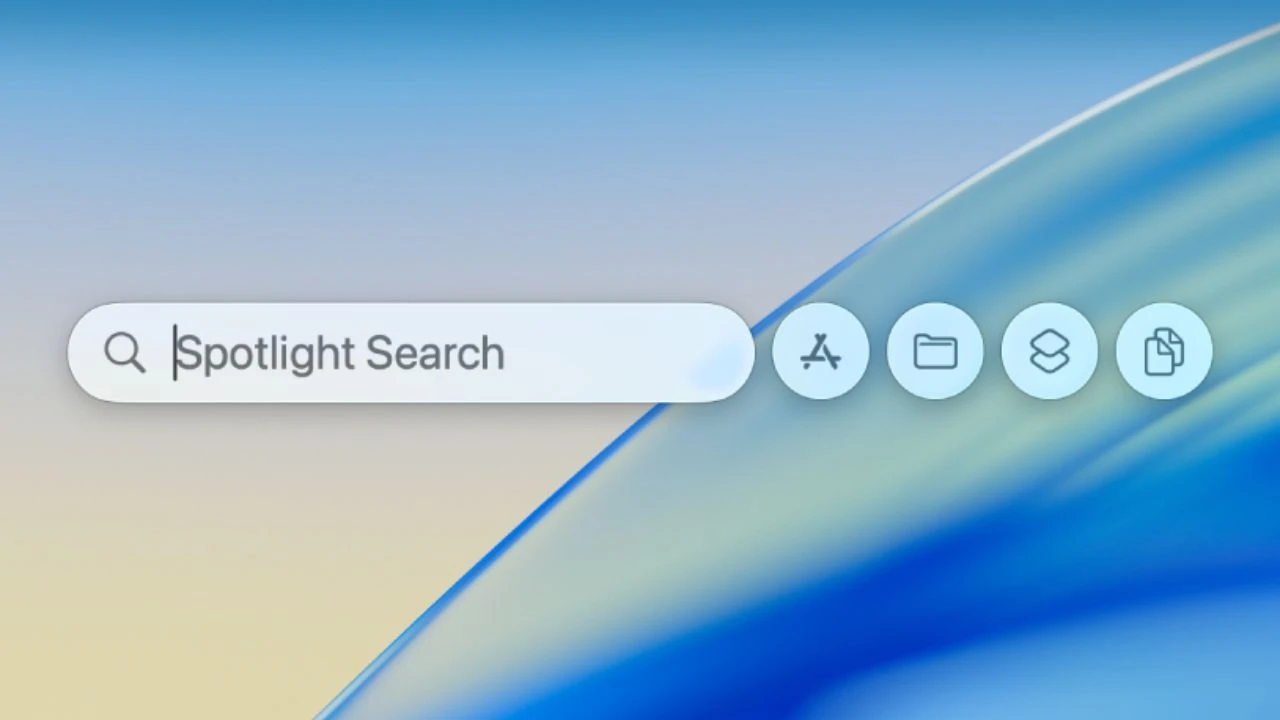
1.2 Vì sao Spotlight giúp tiết kiệm thời gian
Trong quá trình sử dụng MacBook, việc mở ứng dụng hoặc tìm tài liệu thường xuyên diễn ra. Nếu phải truy cập từng thư mục hoặc mở Launchpad để tìm ứng dụng, thao tác này có thể mất nhiều thời gian.
Spotlight giúp rút ngắn quá trình này bằng cách cho phép nhập trực tiếp tên ứng dụng hoặc file cần tìm. Chỉ sau vài ký tự, kết quả sẽ xuất hiện và có thể mở ngay lập tức. Điều này giúp người dùng thao tác nhanh hơn và giảm đáng kể thời gian tìm kiếm dữ liệu.
2. Cách mở Spotlight trên MacBook
2.1 Mở Spotlight bằng phím tắt
Cách nhanh nhất để mở Spotlight là sử dụng tổ hợp phím Command + Space. Khi nhấn tổ hợp phím này, thanh tìm kiếm Spotlight sẽ xuất hiện ngay giữa màn hình.
Sau đó chỉ cần nhập từ khóa cần tìm, các kết quả liên quan sẽ hiển thị ngay lập tức. Đây là cách được nhiều người dùng MacBook sử dụng vì thao tác rất nhanh và thuận tiện.
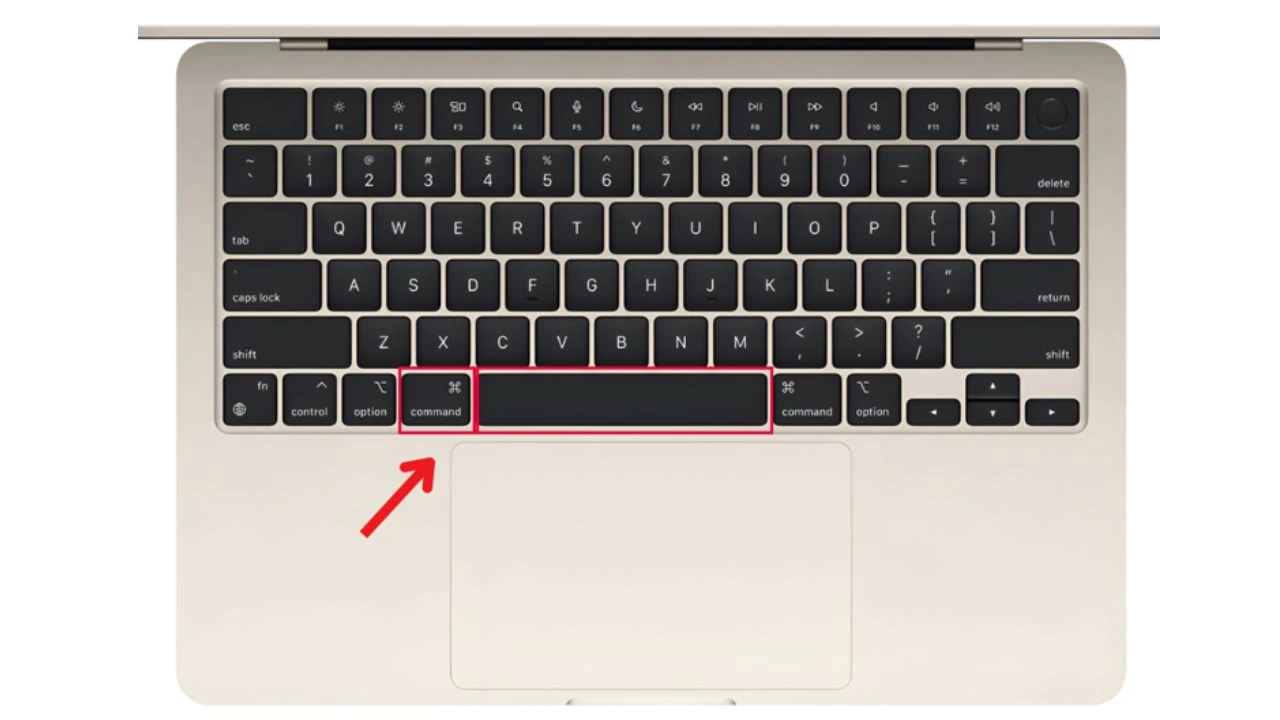
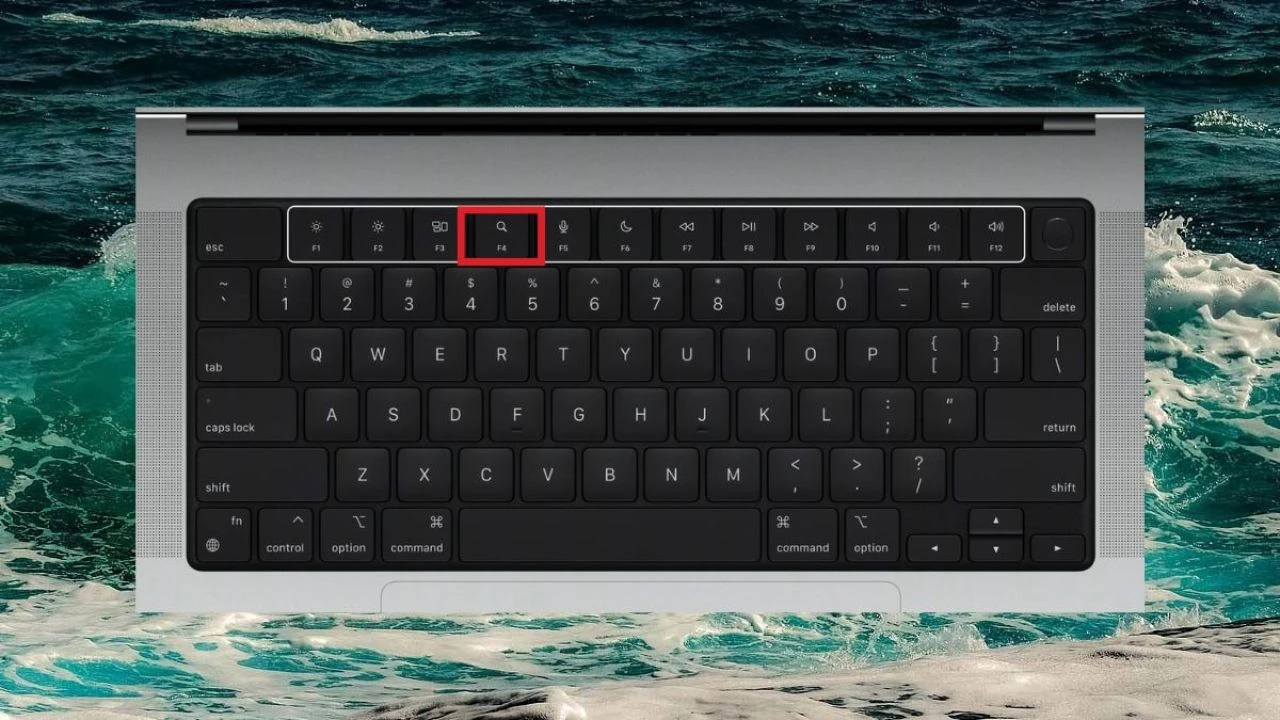
2.2 Mở Spotlight bằng phím F4
Bạn chỉ cần nhấn nút F4 trên bàn phím, có hình kính lúp là có thể mở được Spotlight.
2.3 Mở Spotlight từ thanh menu
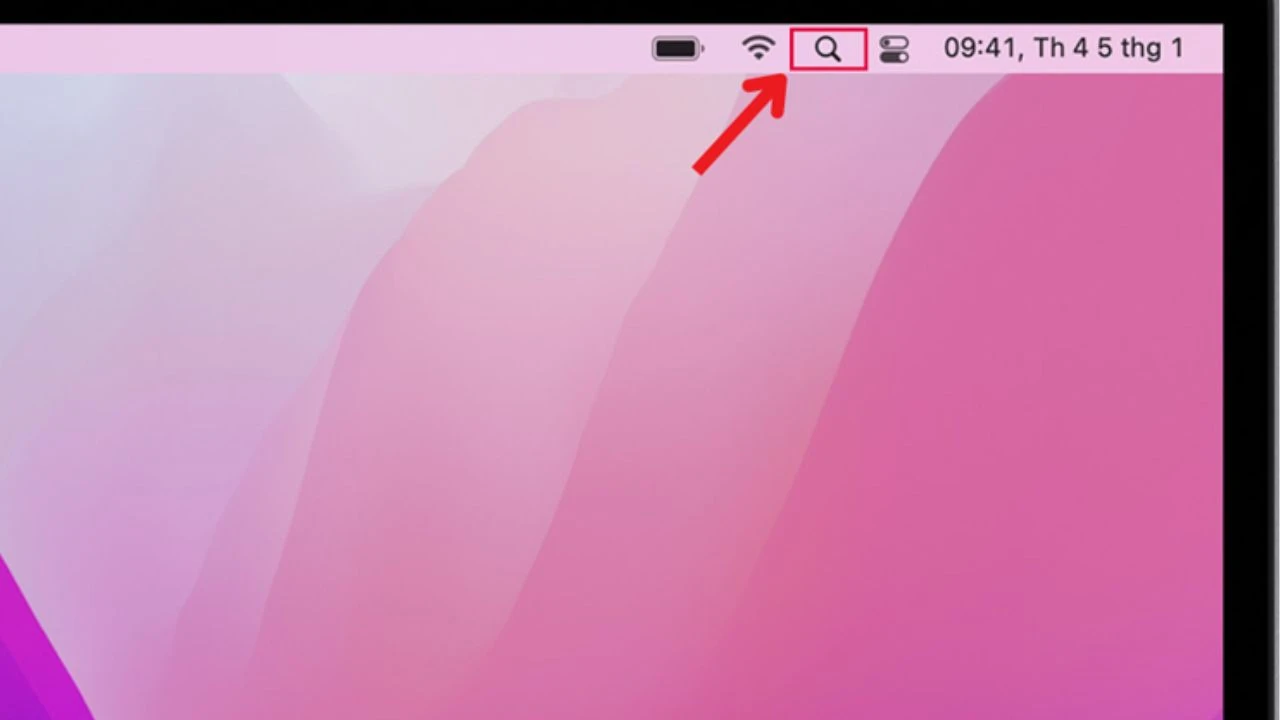
Ngoài phím tắt, Spotlight cũng có thể mở trực tiếp từ thanh menu của macOS.
Thực hiện bằng cách nhấp vào biểu tượng kính lúp ở góc trên bên phải màn hình. Sau khi nhấn vào biểu tượng này, thanh tìm kiếm Spotlight sẽ xuất hiện để nhập từ khóa tìm kiếm.
3. Những thao tác tìm kiếm phổ biến với Spotlight
3.1 Tìm và mở ứng dụng nhanh
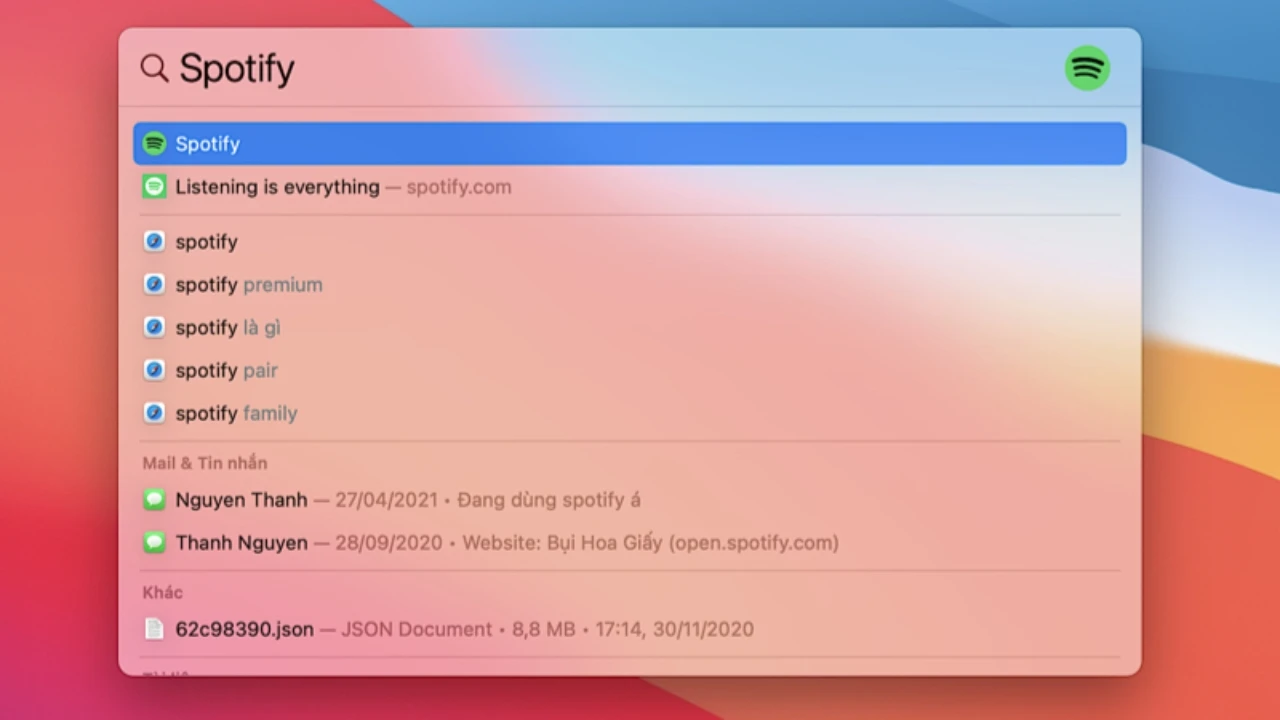
Spotlight cho phép mở ứng dụng chỉ trong vài giây. Thay vì phải tìm ứng dụng trong Launchpad hoặc thư mục Applications, chỉ cần nhập tên ứng dụng vào Spotlight.
Ví dụ khi nhập các từ khóa như Safari, Notes hoặc System Settings, Spotlight sẽ hiển thị ứng dụng tương ứng ở vị trí đầu tiên. Sau đó nhấn Return để mở ngay ứng dụng cần sử dụng.
Thao tác này đặc biệt hữu ích khi cần mở nhanh nhiều ứng dụng trong quá trình làm việc.
3.2 Tìm file hoặc tài liệu trên MacBook
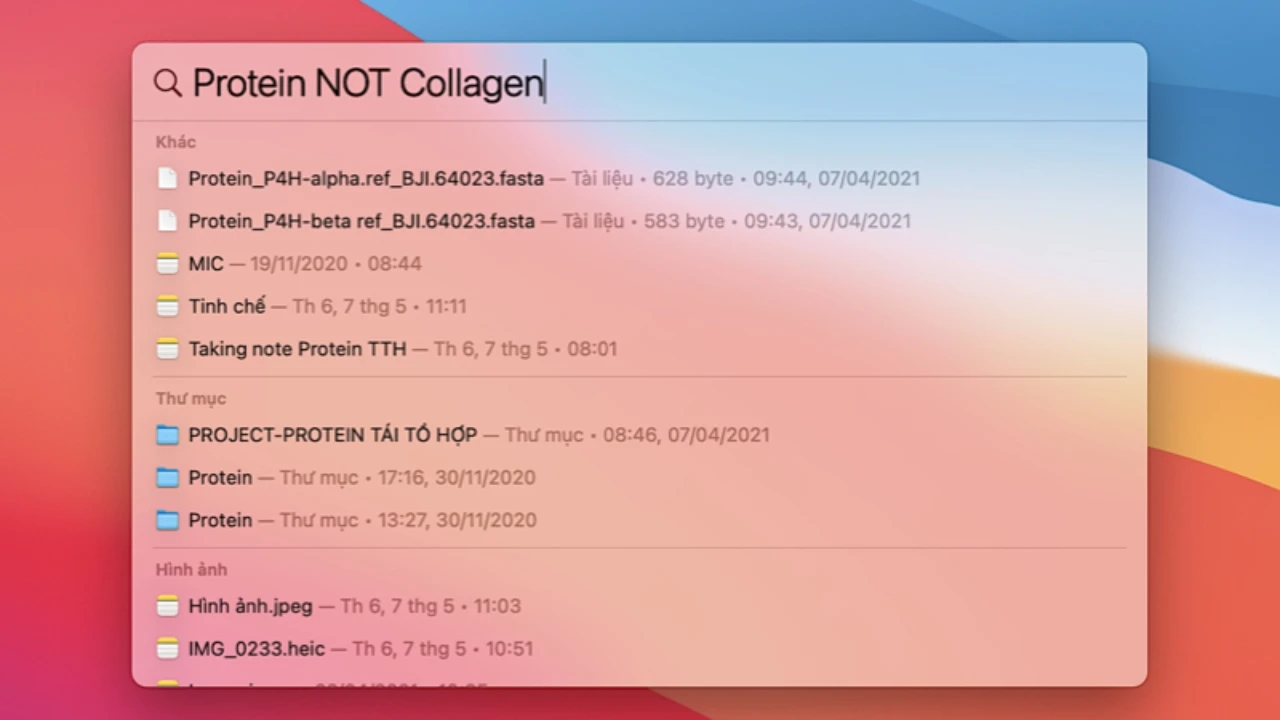
Spotlight cũng hỗ trợ tìm kiếm nhiều loại file khác nhau trên máy Mac. Chỉ cần nhập tên file hoặc từ khóa liên quan đến nội dung tài liệu.
Kết quả tìm kiếm có thể bao gồm:
- Tài liệu Word hoặc PDF
- Hình ảnh và video
- File tải về từ Internet
- Các thư mục lưu trữ trong máy
Nhờ khả năng tìm kiếm theo từ khóa, Spotlight giúp việc tìm lại tài liệu trở nên nhanh chóng hơn rất nhiều.
3.3 Tìm nhanh cài đặt hệ thống
Một tính năng hữu ích khác của Spotlight là tìm nhanh các mục trong cài đặt hệ thống.
Thay vì phải truy cập vào System Settings rồi tìm từng mục, chỉ cần nhập trực tiếp tên tính năng cần điều chỉnh. Ví dụ như:
- Bluetooth
- Wi-Fi
- Trackpad
- Dark Mode
Spotlight sẽ hiển thị mục cài đặt tương ứng để mở ngay lập tức.
4. Những tính năng hữu ích khác của Spotlight
4.1 Tính toán nhanh
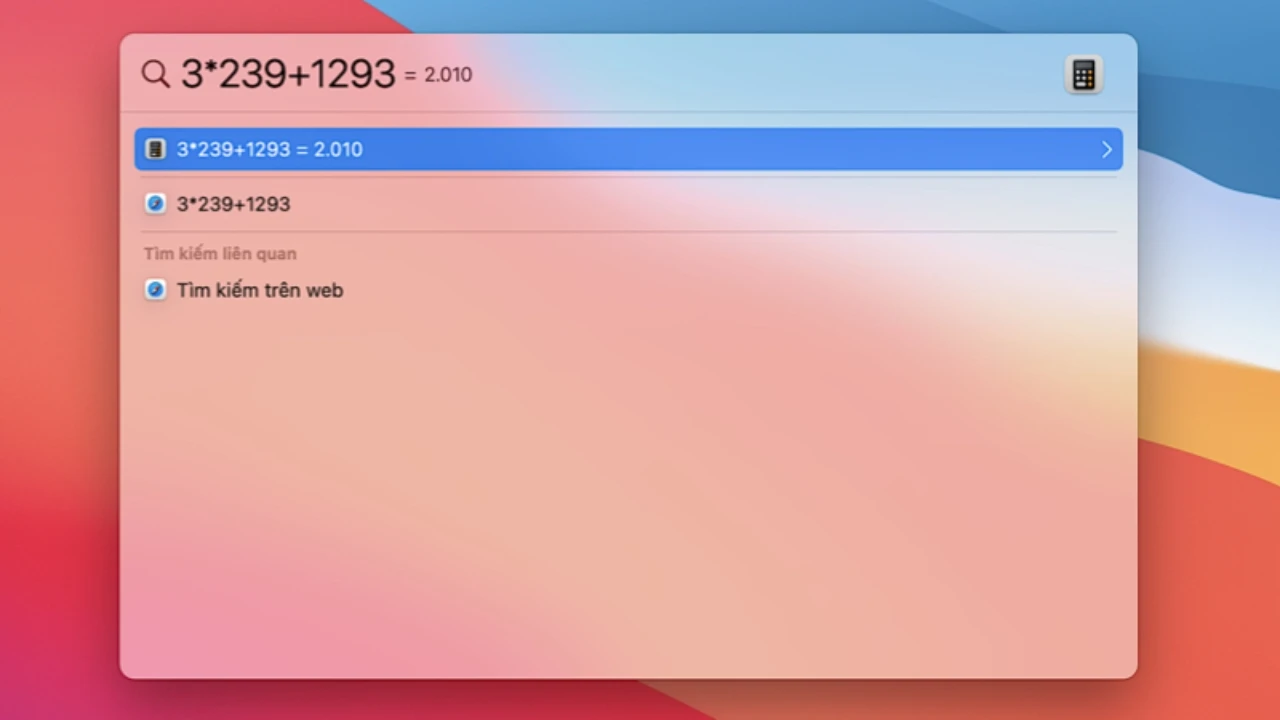
Spotlight có thể hoạt động như một máy tính đơn giản. Khi nhập một phép tính trực tiếp vào thanh tìm kiếm, hệ thống sẽ hiển thị kết quả ngay lập tức.
Ví dụ nhập:
150 × 3
Kết quả sẽ được hiển thị ngay trong cửa sổ Spotlight mà không cần mở ứng dụng Calculator.
4.2 Chuyển đổi đơn vị và tiền tệ
Ngoài tính toán, Spotlight còn hỗ trợ chuyển đổi đơn vị rất nhanh. Có thể nhập các dạng chuyển đổi như:
- 10 USD sang VND
- 5 km sang m
- 1 GB sang MB
Kết quả sẽ được hiển thị ngay lập tức trong phần kết quả tìm kiếm.
4.3 Tìm thông tin nhanh trên web
Spotlight cũng có khả năng hiển thị một số thông tin từ Internet như định nghĩa, kết quả tìm kiếm hoặc dữ liệu tham khảo.
Nhờ đó, người dùng có thể tra cứu nhanh một số thông tin cơ bản mà không cần mở trình duyệt web.
5. Một số mẹo giúp sử dụng Spotlight hiệu quả hơn
5.1 Nhập từ khóa ngắn gọn
Không cần nhập đầy đủ tên ứng dụng hoặc file. Chỉ cần gõ vài ký tự đầu, Spotlight thường vẫn có thể nhận diện và hiển thị đúng kết quả.
5.2 Sử dụng phím mũi tên để chọn kết quả
Sau khi nhập từ khóa, có thể dùng phím mũi tên lên hoặc xuống để di chuyển giữa các kết quả hiển thị. Khi đã chọn đúng mục cần mở, chỉ cần nhấn Return để truy cập ngay.
5.3 Tùy chỉnh kết quả tìm kiếm Spotlight
macOS cho phép tùy chỉnh các danh mục hiển thị trong Spotlight. Có thể vào System Settings → Spotlight để bật hoặc tắt những loại kết quả không cần thiết.
Việc tùy chỉnh này giúp kết quả tìm kiếm trở nên chính xác hơn và phù hợp với nhu cầu sử dụng.
Kết luận
Spotlight là một công cụ nhỏ nhưng mang lại hiệu quả rất lớn trong quá trình sử dụng MacBook. Nhờ khả năng tìm kiếm nhanh ứng dụng, tài liệu và cài đặt hệ thống, Spotlight giúp tiết kiệm đáng kể thời gian thao tác mỗi ngày. Khi sử dụng thành thạo công cụ này, việc làm việc trên MacBook sẽ trở nên nhanh chóng, tiện lợi và hiệu quả hơn.







.png)
.png)
.png)
.png)
