


-76d15764-1e45-468f-9b6c-e79c029584a2.webp)
.webp)


- 1. MacBook Pro PROLED XDR có màn hình cảm ứng là gì?
- 2. Những thao tác cảm ứng nổi bật trên MacBook Pro PROLED XDR
- 3. MacBook Pro PROLED XDR cảm ứng mang lại lợi ích gì trong thực tế?
- 4. Những ứng dụng có thể tận dụng màn hình cảm ứng MacBook Pro PROLED XDR
- 5. Những hạn chế cần biết khi sử dụng MacBook cảm ứng
- 6. Có nên mua MacBook Pro PROLED XDR vì tính năng cảm ứng?
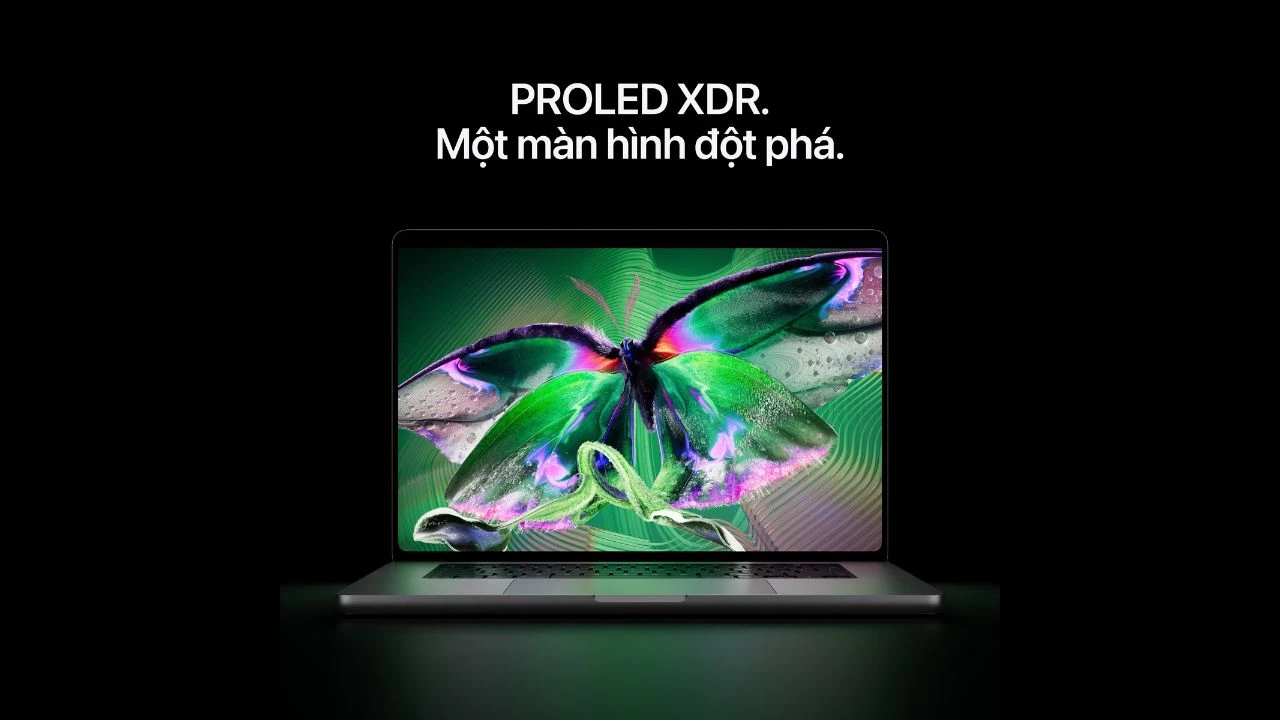
MacBook Pro PROLED XDR đánh dấu một thay đổi đáng chú ý trong dòng máy tính chuyên nghiệp của Apple khi lần đầu tích hợp màn hình cảm ứng. Không chỉ sở hữu công nghệ hiển thị Tandem OLED, sản phẩm còn mở ra phương thức tương tác mới thông qua các thao tác chạm, vuốt và phóng to trực tiếp trên màn hình. Vậy MacBook Pro PROLED XDR cảm ứng có gì đặc biệt, mang lại lợi ích ra sao và liệu đây có phải tính năng đáng để người dùng quan tâm?

1. MacBook Pro PROLED XDR có màn hình cảm ứng là gì?
1.1. Lần đầu tiên MacBook Pro được trang bị màn hình cảm ứng
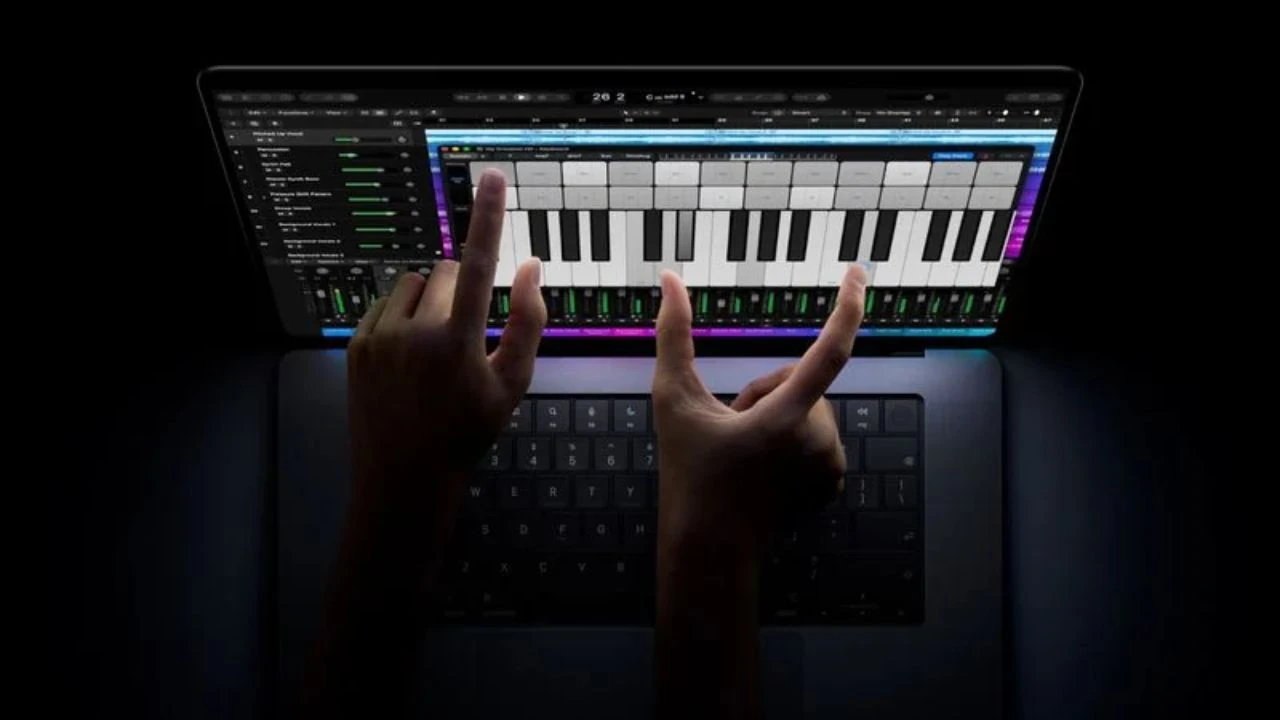
Điểm khác biệt nổi bật trên MacBook Pro PROLED XDR là khả năng tương tác trực tiếp với màn hình thông qua công nghệ Multi-Touch. Nếu các thế hệ MacBook trước đây chủ yếu sử dụng bàn phím và trackpad để điều khiển, phiên bản mới cho phép người dùng chạm trực tiếp vào nội dung đang hiển thị.
Thay đổi này giúp MacBook Pro tiếp cận gần hơn với thói quen sử dụng thiết bị di động, đồng thời mở rộng cách thức thao tác trên máy tính. Người dùng có thể lựa chọn đối tượng, cuộn trang hoặc phóng to hình ảnh ngay trên màn hình mà không nhất thiết phải sử dụng trackpad.
1.2. Màn hình cảm ứng hoạt động cùng macOS như thế nào?
Màn hình cảm ứng được tích hợp vào trải nghiệm macOS, cho phép người dùng kết hợp thao tác chạm với bàn phím Magic Keyboard và trackpad Force Touch. Thay vì thay thế hoàn toàn phương thức điều khiển truyền thống, cảm ứng đóng vai trò bổ sung, giúp việc tương tác linh hoạt hơn tùy theo từng công việc.
2. Những thao tác cảm ứng nổi bật trên MacBook Pro PROLED XDR
2.1. Chạm, vuốt và cuộn nội dung trực tiếp
Với Multi-Touch, người dùng có thể chạm để lựa chọn nội dung, mở thành phần giao diện hoặc tương tác với các công cụ tương thích. Thao tác vuốt giúp cuộn trang, chuyển đổi nội dung và điều hướng trực quan hơn.
Đây là những thao tác quen thuộc trên smartphone và máy tính bảng, nay được đưa lên MacBook Pro nhằm rút ngắn các bước tương tác trong một số tình huống sử dụng.
2.2. Phóng to, thu nhỏ và thao tác đa điểm
Thao tác hai ngón tay cho phép phóng to hoặc thu nhỏ hình ảnh, tài liệu và nội dung tương thích. Tính năng này đặc biệt hữu ích khi xem ảnh có độ phân giải cao, kiểm tra chi tiết trong bản thiết kế hoặc quan sát các thành phần nhỏ trên giao diện.
2.3. Kéo thả và lựa chọn đối tượng trên màn hình
Khả năng chạm trực tiếp cũng giúp việc lựa chọn và di chuyển đối tượng trở nên trực quan hơn trong những ứng dụng hỗ trợ. Người dùng có thể thao tác với các thành phần trên màn hình mà không cần liên tục chuyển đổi giữa con trỏ và bàn phím.

3. MacBook Pro PROLED XDR cảm ứng mang lại lợi ích gì trong thực tế?
3.1. Hỗ trợ thiết kế đồ họa và chỉnh sửa hình ảnh
Đối với designer và nhiếp ảnh gia, màn hình cảm ứng mở ra thêm cách tương tác với hình ảnh và các thành phần thiết kế. Việc phóng to chi tiết, lựa chọn đối tượng hoặc điều chỉnh bố cục có thể trở nên trực quan hơn khi được thực hiện trực tiếp trên màn hình.
Kết hợp với màn hình PROLED XDR có độ tương phản cao và dải màu rộng, MacBook Pro hướng đến những quy trình sáng tạo đòi hỏi chất lượng hiển thị và khả năng kiểm soát hình ảnh tốt.
3.2. Tăng tính linh hoạt khi dựng video và sáng tạo nội dung
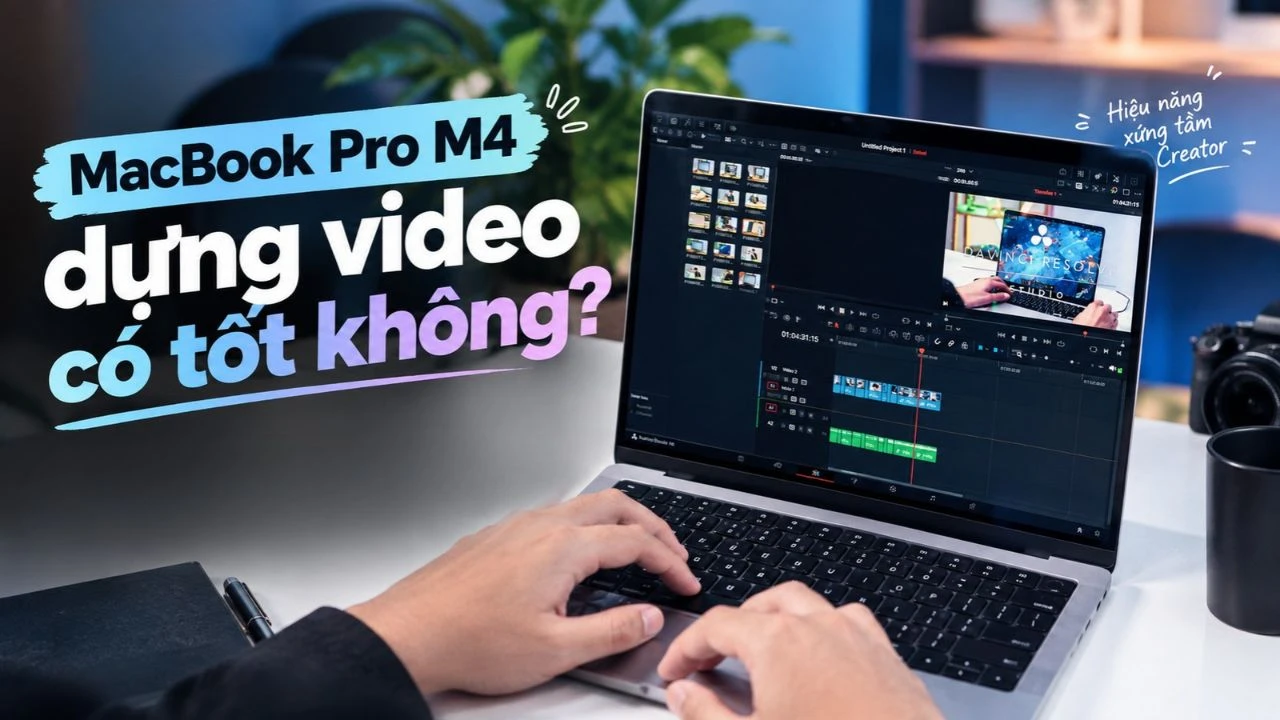
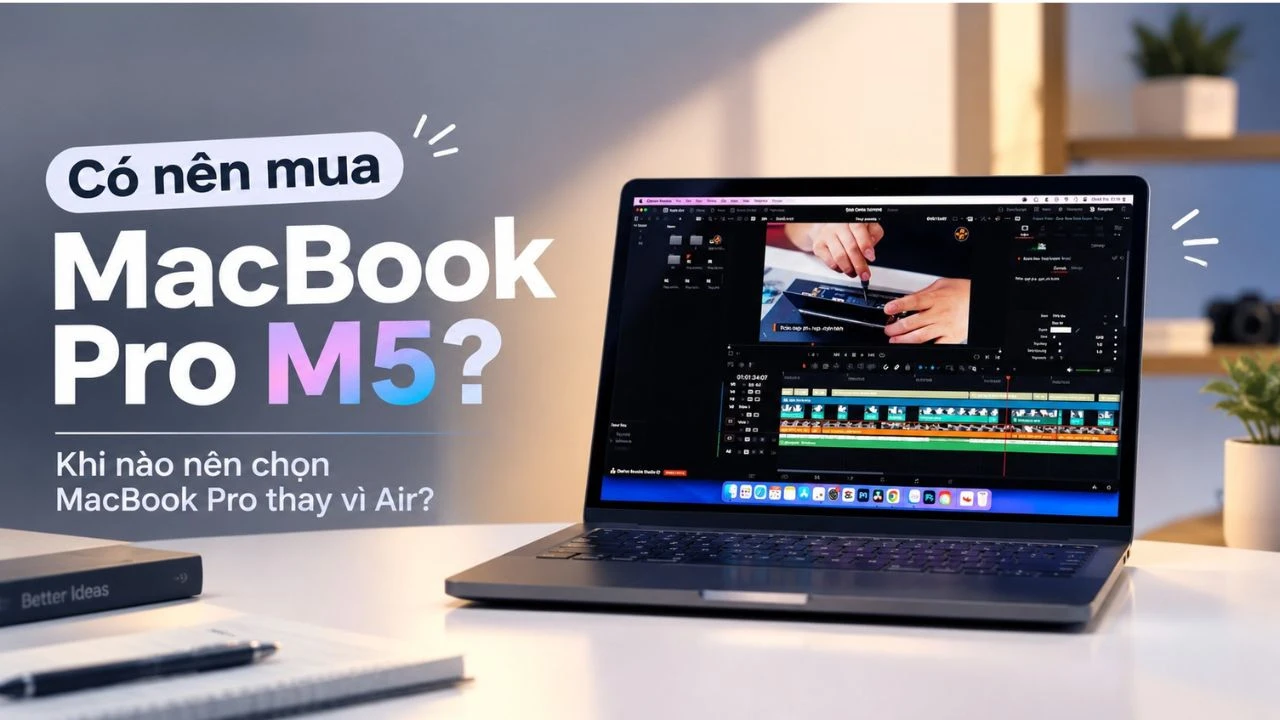
Trong quá trình biên tập video, thao tác cảm ứng có thể hỗ trợ người dùng tương tác với các thành phần giao diện, lựa chọn nội dung hoặc điều hướng timeline trong ứng dụng tương thích. Điều này tạo thêm lựa chọn khi làm việc với các dự án đa phương tiện.
3.3. Thuận tiện hơn khi học tập, làm việc và giải trí
Với nhu cầu phổ thông, cảm ứng giúp việc đọc tài liệu, cuộn trang, xem hình ảnh và trình chiếu trở nên trực quan hơn. Người dùng cũng có thể lựa chọn phương thức thao tác phù hợp với từng tình huống thay vì phụ thuộc hoàn toàn vào trackpad.

4. Những ứng dụng có thể tận dụng màn hình cảm ứng MacBook Pro PROLED XDR
Khả năng khai thác màn hình cảm ứng phụ thuộc vào cách từng ứng dụng được thiết kế và cập nhật. Một số phần mềm sáng tạo có thể là những lựa chọn đáng quan tâm:
- Final Cut Pro: Phục vụ biên tập video, quản lý timeline và các thành phần dựng phim.
- Logic Pro: Hỗ trợ sản xuất âm thanh và làm việc với các công cụ âm nhạc.
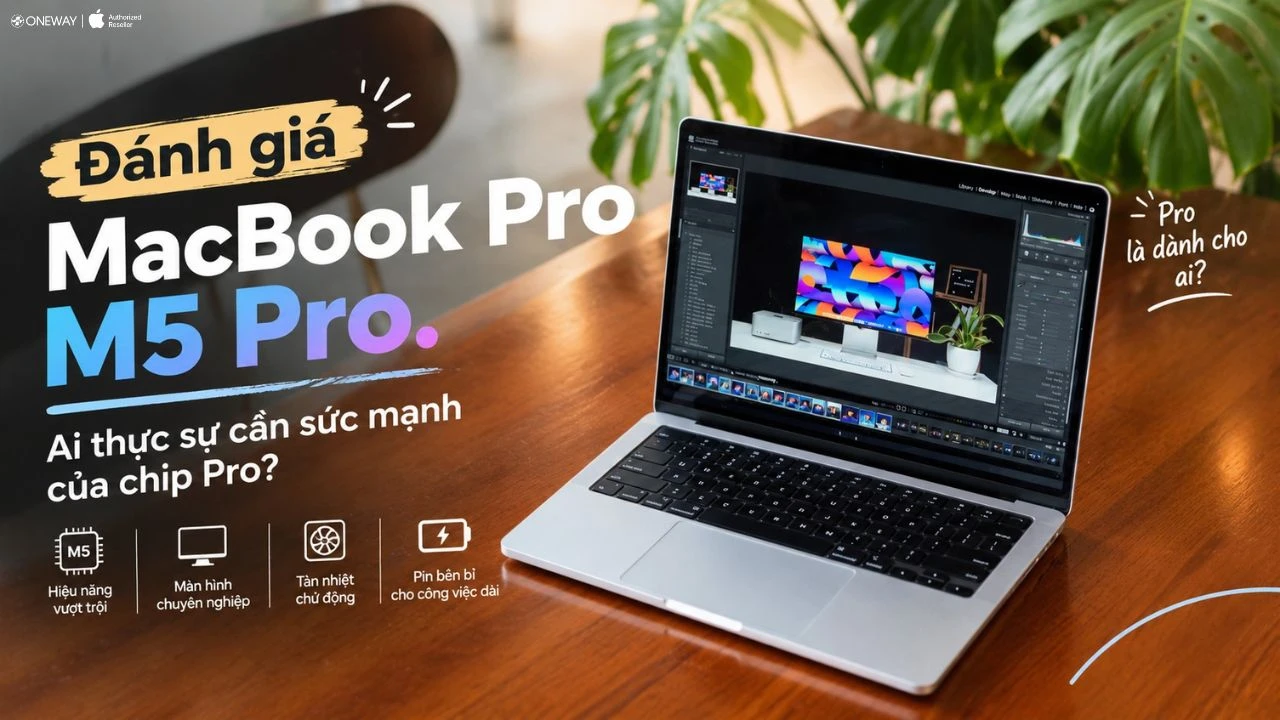
- Adobe Lightroom: Phục vụ quản lý, lựa chọn và chỉnh sửa hình ảnh.
- Pixelmator Pro: Hỗ trợ thiết kế và xử lý đồ họa.
- DaVinci Resolve: Phục vụ dựng phim, chỉnh màu và hậu kỳ video.
Tuy nhiên, không nên mặc định mọi công cụ trong các phần mềm trên đều được tối ưu cho thao tác chạm. Trải nghiệm thực tế sẽ phụ thuộc vào phiên bản ứng dụng, giao diện và mức độ hỗ trợ Multi-Touch của nhà phát triển.
5. Những hạn chế cần biết khi sử dụng MacBook cảm ứng
5.1. Không phải ứng dụng nào cũng tối ưu cho thao tác chạm
Một số phần mềm trên macOS được thiết kế chủ yếu cho chuột và trackpad. Vì vậy, không phải mọi nút bấm, thanh công cụ hay chức năng đều mang lại trải nghiệm thuận tiện khi sử dụng bằng ngón tay.
5.2. Cảm ứng không thay thế hoàn toàn bàn phím và trackpad
Với các công việc như lập trình, nhập liệu dài, chỉnh sửa văn bản hoặc thao tác đòi hỏi độ chính xác cao, bàn phím và trackpad vẫn giữ vai trò quan trọng. Người dùng cũng cần cân nhắc thói quen sử dụng để tránh phải đưa tay lên màn hình liên tục trong thời gian dài.
6. Có nên mua MacBook Pro PROLED XDR vì tính năng cảm ứng?
MacBook Pro PROLED XDR là lựa chọn đáng cân nhắc đối với người thường xuyên làm thiết kế, chỉnh sửa hình ảnh, dựng video hoặc muốn trải nghiệm phương thức tương tác mới trên máy tính Mac. Khả năng cảm ứng kết hợp với màn hình Tandem OLED giúp mở rộng trải nghiệm làm việc và sáng tạo nội dung.
Ngược lại, nếu nhu cầu chủ yếu là học tập, văn phòng, nhập liệu và duyệt web, người dùng nên cân nhắc thêm hiệu năng, cấu hình, kích thước màn hình và ngân sách thay vì chỉ lựa chọn sản phẩm vì tính năng cảm ứng.


.png)
.png)
.png)
.png)
